Selasa, 10 Juni 2014

On 23.44 | By


Cara Memperbaiki Cartridge Printer - Disini kita saya akan membahasa cara memperbaiki catridge printer yang rusak maupun kering baikCanon | Epson | Hp dan lain-lain. pertama kita memulai dari masalah ringan :


1. Hardware
Masalah dan Solusi :


- Printer Lama gak di pakek/digunakan :
Bila Printer sudah lama tidak dipakai, kemudian ingin diperbaiki lagi, alangkah baiknya cartridge printer direndam diair hangat (untuk memperlancar tinta yang beku). Air hangat harus merendam bagian bawah dan bagian samping cartridge.
Rendam selama -/+ 15 menit, kemudian tiriskan sampai kering (bisa di lap perlahan dengan kain halus).
Silakan isi Cartridge dengan tinta printer (jika tinta kosong).
pasangkan kembali Cartridge ke printer
silakan nyalakan printer anda, jangan lupa driver sudah di install terlebih dahulu.
- Tinta Tersumbat :
Bersihkan tinta printer dengan selembar kertas tissue yang telah di rendam sebentar dengan air hangat dengan cara lap kertas `tissue‘ basah pada head (lubang penyemprotan tinta). Apabila ada tanda tinta pada kertas `tissue’, berarti masih ada lubang penyemprotan tinta yang (masih) dapat mengeluarkan tinta /tidak tersumbat atau (mungkin) tinta kering yang menyumbat telah mencair. Cobalah untuk test printing tinta printer yang tersumbat tersebut
Jika cara di atas tetap tidak berhasil, kita bisa mencoba dengan air lebih hangat (60-70 derajat celcius) dengan cara merendam cartridge selama 10-15 menit untuk mencairkan lubang tinta yang kering tersebut. Coba lagi untuk test printing
Jika 2 cara di atas tidak mampu mengatasi cartridge printer yang tersumbat, maka kemungkinan cartridge tersebut sudah tidak bisa digunakan lagi.


2. Software
Silakan anda download software Resetter (iPTool 1.1.4) untuk tipe printer Canon: IP1200, IP1300, IP1600, IP1700, IP1800, IP1880,IP2200, IP2500. [ Download disini ]. yang bukan canon silahkan cari sendiri di Google.
Jalankan program iPTool.exe
Lihat menu Reset Counters, pada submenu Ink Counter silakan klik “Reset Black”, lalu muncul kotak dialog silakan anda pilih yes, lakukan hal yang sama pada “Reset Color”.
Lihat menu dibawahnya yaitu Waste Ink Counter, silakan klik “Reset Main”, lalu muncul kotak dialog, pilih saja yes. Lakukan hal yang sama pada “Reset Platen”.
Lihat menu EEPROM Operations lalu klik “Reset”, kemudian muncul kotak dialog pilih saja yes.
Selesai, klik Exit.
Tambahan + :
- Bila Tinta putus-putus saat mengeprint bisanya jenis kerusakan ini disebabkan oleh beberapa sebab, bisa disebabkan karena cartigetersumbat, dan juga bisa karena kuningan yang berada dicatrige kotor, jika kotor cukup kita bersihkan saja, mengunakan tisu maupun kain halus, bisa juga menggunakan alcohol

Senin, 02 Juni 2014

On 18.35 | By
A.Putty

Putty adalah software remote console/ terminal yang digunakan untuk meremote komp dengan terhubungnya menggunakan port ssh atau sebagainya, Pada bahasan disini diterang cara unutk meremote komp sistem operasi linux dengan menggunakan komp sisem operasi windows tentunya putty disini diinstall diwindows jadi digunakan putty versi windows.
Putty merupakan software berbasis open source yang dapat di download di http://www.chiark.greenend.org.uk/~sgtatham/putty/download.html

Sebelum melakukan langkah di bawah port ssh di komp tujuan harus aktif dengan cara diaktifkan servicenya melalui terminal 
=> di fedora=> service sshd start “untuk mengaktifkan por ssh”
=> chkconfig sshd on “servis aktif terus berjalan”
jika untuk mengatahui sshd sudah terinstall belum ==>service sshd status
jika faelid berarti lom terinstall berarti harus diinstal dulu opensshnya 
Cara pakai putty sesudah didownload
Software putty tidak memerlukan installasi putty versi ini langsung klik2 saja akan muncul sebagai berikut:


merupakan versi yang dipakai pada waktu membuat tutorial ini.

Langkah awal menggunakannnya


Langkah kedua 
untuk mengisi login as harus benar passwordnya juga harus tepat sesuai yang terdaftar pada komp yang di remote.


Langkah 3 
Anda berhasil masuk hal yang terpenting disini jika kita ingin akses full administrator komputer linux yang di remote tadi harus masuk sebagai root.


B.Winscp

winscp adalah program remote direktori explorer komputer dengan perantara port ssh pada komputer yang diremote.winscp dapat mengedit file conf juga dan mngkopi file dari tempat direktori explorer komp yang meremote ke komp yang di remote.
Winscp software opensource yang dapat di download langsung di http://winscp.net/eng/download.php

sebelum melakukan langkah di bawah port ssh di komp tujuan harus aktif dengan cara diaktifkan servicenya melalui terminal 
=> di fedora=> service sshd start “untuk mengaktifkan port ssh”
=> chkconfig sshd on “servis aktif terus berjalan”
jika untuk mengatahui sshd sudah terinstall belum ==>service sshd status
jika faelid berarti lom terinstall berarti harus diinstal dulu opensshnya 
winscp tidak memerlukan installasi tinggal klik kiri 2kali langsung jalan seperti sebagai berikut:

gambar winscp setelah di klik merupakan tampilan awal:


Langkah pertama masukan ip tujuan komp linux yang akan di remote trus klik login:


Setelah login isi username dan password user tujuan komp yang telah terdaftar di sistem linux tersebut:


Tampilan menu pembuka winscp sebelum digunakan.


Dengan winscp anda dapat mendelete rename edit copy file atau folder semaunya di winscp tanpa harus menggunakan editor vi,perintah - perintah console yang membingunkan dengan sarat anda remote harus sebagai root di komp linux yang diremote.

Kamis, 29 Mei 2014

On 18.38 | By

Bagi sobat punya file yang mau dibagikan ke teman-teman atau untuk koleksi sendiri, berikut ini 20 penyedia Hosting gratis secara Online. Layanan ini akan sangat berguna untuk mereka yang memiliki mobilitas tinggi karena bisa di akses di mana pun dan akapan pun. Berikut daftarnya : 

SkyDrive adalah layanan penyimpanan file onnlie gratis milik Microsoft dengan kapasitas 25GB. Jika Anda memiliki Messenger Hotmail, Xbox LIVE account, Windows Live ID, layanan ini akan sangat berguna. Layanan ini mendukung beberapa bahasa, termasuk Indonesia. Anda dapat meng-upload file beberapa pilihan seperti layanan zip file dan memindahkan file apapun dari Windows Live Photo Gallery, memindahkan folder file dan copy ke beberapa folder slideshow Online sekaligus. Anda dapat berbagi kepada user lain yang memiliki account Windows Live secara gratis pula.

2. 4shared
akses Upload, berbagi musik, video, foto. Upload dan berbagi file atau seluruh folder gratis, hingga 5GB. tersedia untuk rencana berlangganan tahunan dengan ruang penyimpanan lebih besar. Biasanya, server menghapus file setelah 30 hari tidak aktif. Dengan layanan ini, Anda mengetahui file-file anda yang paling populer. 

3. Drivehq
Adalah penyimpanan online gratis hingga 10 MB. Banyak perusahaan menawarkan penyimpanan online, tetapi mereka tidak memiliki cara-cara yang dapat diandalkan untuk meng-upload file besar. Nah! Drivehq memiliki fitur yang tak terbatas dan menggunakan penyimpanan murah untuk menghemat biaya. Layanan Drivehq seperti disk USB eksternal mirip sebuah komputer server berisi server FTP, server file sharing, server backup dan server email. Layanan ini berbasis web, FTP & Email layanan hosting. 

4. Datapreserve.com
Layanan ini dikelola secara remote backup off-site dengan fokus pada bisnis. Pada DataPreserve Anda secara otomatis dapat mengumpulkan, melindungi dan mengembalikan data komputer yang berharga untuk usaha kecil dan menengah ukuran data bisnis bisnis. Dengan layanan ini, Anda akan percaya bahwa data Anda aman dan dapat diakses setiap saat. 

5. GDisk
 Aktifkan account Gmail ke ruang penyimpanan online gratis. GDisk adalah sebuah software yang mengubah akun GMail menjadi sebuah portable hard drive sehingga Anda dapat selalu memiliki file-file penting yang dapat diakses secara online di mana saja Anda berada. 

6. MediaMaster
 Layanan Unlimited penyimpanan koleksi musik untuk para musik mania. Layanan ini memiliki cara baru untuk melihat dan mencari koleksi musik Anda. Desain segar dalam tampilan dan tata letak sangat mendukung kenyamanan Anda. Dukungan untuk beberapa format file termasuk FLAC untuk mendengarkan dan memberikan suara pada stasiun radio pengguna lain. 

7. Mozy
adalah layanan otomatis backup file online dari file yang Anda pilih. 2 GB ruang cadangan dengan 100% gratis, sangat mendukung keinginan Anda yang memiliki mobilitas tinggi.

8. MyOtherDrive: 
Menyimpan hingga 5GB file yang dapat di gunakan sebagai cadangan untuk berbagi dengan teman melalui email. MyOtherDrive memastikan bahwa jika Anda berbagi folder atau file pribadi, hanya sekelompok teman yang benar-benar dapat menggunakan link pribadi tersebut. Jika diteruskan dalam email kepada orang lain dalam grup tersebut, mereka tidak akan dapat melihatnya. 

9. Orbitfiles
6GB ruang penyimpanan untuk file Anda. Kemampuan berbagi file dan folder dengan keluarga dan teman sangat bagus untuk di manfaatkan. Dengan layanan ini Anda dapat mengotomatisasi backup harian Anda dan menyimpan semua file penting Anda. 

10. Steekr
Cadangan Online media digital, gratis hingga 1GB. Layanan mirip www.mediamaster.com ini cocok untuk menyimpan file musik yang dapat di dengarkan secara online pula termasuk berbagi file dengan teman. 

11. Strongspace: 
Layanan ini lebih spesifik untuk sebuah kelompok yang ingin berbagi karena dapat dibagikan dengan pengguna yang terdaftar. Strongspace adalah tempat aman untuk mengumpulkan, menyimpan, back-up dan berbagi semua jenis file dengan rekan kerja, teman dan keluarga. Anda dapat meng-upload dan download file melalui SFTP (Secure File Transfer Protocol), HTTPS (Web browser akses melalui Secure Socket Layer).

12. Badongo
Badongo adalah layanan penyimpanan file GRATIS berbasis hosting situs yang memungkinkan Anda meng-upload file dalam jumlah yang tidak terbatas. 

13. BigFilebox
Penyimpanan gratis hingga 100MB dengan hanya menggunakan layanan browse untuk mengirim dan menerima dokumen besar secara mudah. Layanan ini memiliki virus built-in scanning dan pasti tidak ada iklan.

14. Mediafire
Upload sampai 10 file sekaligus dengan kapasitas pengiriman hingga 100MB. Layanan ini di lengkapi link untuk berbagi dengan orang lain tanpa harus khawatir akan kehabisan ruang disk, hosting atau bandwidth. 

15. Megaupload
Ruang penyimpanan Sampai 50GB gratis dan kemampuan berbagi dengan gratis pula. Megaupload adalah penyedia terkemuka penyimpanan online dan layanan web hosting. Pengguna lain dapat men-download file melalui link Anda. 

16. MyDataBus
Upload sampai dengan 1,5 GB file secara gratis yang dapat di integrasikan dengan Facebook. Tidak ada batas transfer untuk file pribadi, SSL Secure transfer. Di jamin No Spyware, Adware, atau Spam.
penyimpanan online dengan sangat mudah digunakan dan juga menawarkan backp online
berbagi dan layanan email gratis, jadi nggak ada salahnya di sambangi.
Masksimum upload disini 300 MB per file tapi  Unlimited upload and download selamanya..
wah gratis, mau dong.

19. File Den
Gratis file hosting -  500 MB  ruang penyimpanan Online
layanan upload File gratis di mana sobat dapat meng-upload file seperti musik, video dan gambar secara gratis sampai 750MB per file.

Selasa, 20 Mei 2014

On 03.07 | By

Bahasa pemrograman merupakan suatu teknik instruksi standar untuk memerintah komputer. Berikut adalah penjelasan tentang bahasa pemrograman yang biasa digunakan untuk membuat suatu website:

1. HTML: HyperText Markup Language (HTML) adalah sebuah bahasa markup yang digunakan untuk membuat sebuah halaman web dan menampilkan berbagai informasi di dalam sebuah browser Internet. HTML saat ini merupakan standar Internet yang didefinisikan dan dikendalikan penggunaannya oleh World Wide Web Consortium (W3C). HTML berupa kode-kode tag yang menginstruksikan browser untuk menghasilkan tampilan sesuai dengan yang diinginkan. Sebuah file yang merupakan file HTML dapat dibuka dengan menggunakan browser web seperti Mozilla Firefox, Microsoft Internet Explorer, dan lain sebagainya.

2. PHP: Hypertext Preprocessor (PHP) adalah bahasa pemrograman script yang paling banyak dipakai saat ini. PHP pertama kali dibuat oleh Rasmus Lerdorf pada tahun 1995. Pada waktu itu PHP masih bernama FI (Form Interpreted), yang wujudnya berupa sekumpulan script yang digunakan untuk mengolah data form dari web. PHP banyak dipakai untuk membuat situs web yang dinamis, walaupun tidak tertutup kemungkinan digunakan untuk pemakaian lain. PHP biasanya berjalan pada sistem operasi Linux (PHP juga bisa dijalankan dengan hosting windows).

3. ASP: ASP adalah singkatan dari Active Server Pages yang merupakan salah satu bahasa pemograman web untuk menciptakan halaman web yang dinamis. ASP merupakan salah satu produk teknologi yang disediakan oleh Microsoft. ASP bekerja pada web server dan merupakan server side scripting.

4. XML: Extensible Markup Language (XML) adalah bahasa markup serbaguna yang direkomendasikan W3C untuk mendeskripsikan berbagai macam data. XML menggunakan markup tags seperti halnya HTML namun penggunaannya tidak terbatas pada tampilan halaman web saja. XML merupakan suatu metode dalam membuat penanda/markup pada sebuah dokumen.

5. WML: WML adalah kepanjangan dari Wireless Markup Language, yaitu bahasa pemrograman yang digunakan dalam aplikasi berbasis XML (Extensible Markup Langauge). WML adalah bahasa pemrograman yang digunakan dalam aplikasi wireless. WML merupakan analogi dari HTML yang berjalan pada protocol nirkabel.

6. PERL: adalah bahasa pemrograman untuk mesin dengan sistem operasi Unix (SunOS, Linux, BSD, HP-UX), juga tersedia untuk sistem operasi seperti DOS, Windows, BeOS, VMS, EBCDIC, dan PocketPC. PERL merupakan bahasa pemograman yang mirip bahasa pemrograman C.

7. CFM: CFM dibuat menggunakan tag ColdFusion dengan software Adobe ColdFusion / BlueDragon / Coldfusion Studio. Syntax coldfusion berbasis html.

8. Javascript: Javascript adalah bahasa scripting yang handal yang berjalan pada sisi client. JavaScript merupakan sebuah bahasa scripting yang dikembangkan oleh Netscape. Untuk menjalankan script yang ditulis dengan JavaScript kita membutuhkan JavaScript-enabled browser yaitu browser yang mampu menjalankan JavaScript.

9. CSS: Cascading Style Sheets (CSS) adalah suatu bahasa stylesheet yang digunakan untuk mengatur tampilan suatu dokumen yang ditulis dalam bahasa markup. Penggunaan yang paling umum dari CSS adalah untuk memformat halaman web yang ditulis dengan HTML dan XHTML. Walaupun demikian, bahasanya sendiri dapat dipergunakan untuk semua jenis dokumen XML termasuk SVG dan XUL. Spesifikasi CSS diatur oleh World Wide Web Consortium (W3C). 

sumber : http://lpk-unigama.com/

Selasa, 13 Mei 2014

On 01.02 | By

CMS (Content Management System) merupakan suatu system website dimana diperuntukkan bagi mereka yang awam mengenai dunia design web. User Friendly, mungkin kata itulah yang dapat digunakan untuk mewakili mereka yang ingin membuat website dengan mudah, dimana langkah-langkahnya dapat dikerjakan dengan mudah. Berikut ini merupakan kumpulan/pilihan CMS yang bisa anda buat perbandingan.

1. Joomla
Jomla merupakan alah satu CMS open source yang sangat terkenal dan mudah digunakan. joomla menggunkan bahasa php dan basis data mysql. saat ini jomla mempunyai beberapa versi hingga versi terahir yaitu ver. 1.6.3 yang di rilis pd 18 April 2011 baca lebih lengkap disini

2. Drupal
drupal merupakan CMS terbaik setelah wordpress dan joomla, Drupal merupakan CMS open source selain joomla, dibawah lisensi GPL. Drupal dirawat dan dikembangkan oleh para komunitas Drupal di seluruh dunia. Drual merupakan CMS yang relatif lengkap dibanding joomla, karena memiliki banyak menu-menu yang memusingkan baca lebih lengkap disini

WordPress salah satu CMS opersource yang paling digemari di dunia, biasanya digunakan untuk mesin blog(blog engine). wordpress menggunakan bahasa pemrograman pho dan database mysql. WordPress termasuk cms yang user frienly dibandingkan dengan joolam dan drupal. baca lebih lengkap disini

4. AuraCMS (opensource)
Aura CMS adalah CMS buatan Indonesia, merupakan CMS yang mudah digunakan dan sangat membantu. Mudah dalam instalasi, kemudian panel controlnya tidak terlalu ribet. Dan forum nya berbahasa Indonesia. baca lebih lengkap disini

SilverStripe adalah CMS mempunyai fitur lengkap. CMS ini dibangun memggunakan bahasa pemrograman php dan database Sapphire . SilverStripe mempunyai bnyak pendukung aplikasi dan dapat membantu para pengembang untuk lebih berkarya. SilverStripe di rilis pada bulan November tahun 2006 oleh beberapa orang team yang ahli di bidang OpenSource. baca lebih lengkap disini

6. Expression Engine
Expresion Engine merupakan CMS berbayar, Expression Engine merumpunyai keunggulan dalam bidang security dan keamanan.

7. Mambo
Mambo adalah cms yang hampir mirip dengan joomla, Mambo merupakan Cms Joomla yang berbayar.. Menu dan fasilitas yang disediakan juga hampir mirip dengan joomla, sehingga tamplate pada joomla dapat dipasang di dalam CMS MAmbo. baca lebih lengkap disini

8. XOOPS
Xoops CMS opensource, mempunyai banyak macam tamplate dan menu yang kuang enak digunakan bagi pemula, merupakan CMS populer dibawah Drupal. Mempunyai forum manajemen yang bagus. 

sumber : http://www.maniacms.web.id/

Minggu, 04 Mei 2014

On 20.45 | By
Panduan Cara Membuat Aplikasi Facebook - Facebook merupakan sebuah media yang sangat komplit dengan fitur-fitur yang serba ada yang dapat digunakan oleh semua pengguna Facebookbaik secara gratis ataupun berbayar. Orang yang telah mahir dalam menggunakan Facebook tidak serta merta dia hanya menggunakan Facebook sebagai media sosial seperti umumnya tapi dia akan lebih mengoptimalkan keberadaan Facebook ini untuk kepentingan-kepentingan yang akan memberikan keuntungan lebih baginya. Tentunya bukan sebagai media penipuan!

Salah satu fitur yang banyak digunakan oleh pengguna Facebook profesional adalah sebuah halaman Developer yang digunakan untuk membuat beberapa aplikasi tertentu yang bisa diintegrasikan dengan sebuah situs atau web blog. Salah satu aplikasi Facebook yang akan saya bahas adalah aplikasi komentar Facebook yang akan dipasang sebagai komentar di blog dengan hanya mengambil sebagain kecil dari aplikasi ini. Sebenarnya apalikasi Facebook ini tidak hanya digunakan untuk membuat kolom komentar Facebook di blog saja tapi pada tingkatan lebih lanjut, aplikasi ini akan lebih bermanfaat. Salah satunya adalah membuat blog di Facebook!

Okey, Berikut cara membuat aplikasi Facebook
  1. Masuk (log in) ke akun Facebook anda atau langsung menuju kehttps://developers.facebook.com/apps
  2. Jika halaman aplikasi sudah terbuka. Facebook akan meminta untuk memasukkan password lagi, silahkan masukkan lagi passwordnya
  3. Klik tombol Create New App seperti tampilan gambar berikut ini
    Aplikasi Facebook
  4. Isi beberapa kolom seperti gambar berikut ini
    Membuat Aplikasi Facebook
      Keterangan
    • AppName : Isi dengan nama aplikasi anda. Gunakan nama yang valid dan jangan menggunakan nama dari nama-nama merek terdaftar
    • AppNamespace : Isi dengan nama yang sesuai dengan keinginan anda. Ini digunakan sebagai alamat space dari aplikasi anda yaitu http://app.facebook.com/namaspaceanda
    • WebHosting : Jangan dicentang
    Kalau sudah selesai mengisi kolom diatas, silahkan klik Lanjutkan
  5. Pemeriksaan Keamanan. Silahkan masukkan kode captchanya
    Aplikasi Facebook
  6. Akan muncul tampilan seperti berikut ini
    Cara Membuat Aplikasi Facebook
      Keterangan
    • AppID : ID Aplikasi Facebook yang telah anda buat
    • AppSecret : ID Aplikasi khusus (tidak perlu dijelaskan)
    Silahkan anda salin dan simpan ID aplikasi Facebook anda
  7. Selanjutnya isi beberapa kolom yang ada dibawahnya kolom ID aplikasi Facebook (kolom Informasi Umum), seperti yang terlihat pada gambar berikut ini
    Panduan Cara Membuat Aplikasi Facebook
    Dari gambar diatas, anda hanya perlu menambahkan alamat Url blog anda di bagian kolom Situs web dengan Masuk Log Facebook >> Site URL
  8. Klik Simpan Perubahan

sumber :http://www.panduantemplateblog.com/

Rabu, 30 April 2014

On 06.32 | By
Cara Membuat Radio Online Streaming Gratis, kali situs duniakomunikasi akan coba tulis ulang kembali cara membuat radio straming online dengan menggunakan server gratisan di listen2myradio, banyak orang yang menggunakan server gratisan ini untuk membuat radio streaming sendiri hanya dengan menggunakan laptop yang dilengkapi dengan microphone saja, bahkan ada yang belajar menjadi penyiar dengan menggunakan fasiltas radio streaming dan urlnya bisa disebar difacebook, web / blog.


radio-streaming
Cara membuat radio streaming ini tidak sesulit jika kita hendak membuat radio lokal apalagi ada server gratis sehinga lebih mudah berkarya, bagi mereka yang sudah terbiasa berkecimpung dan mengerti teknik radio mungkin tidak akan mengalami kesulitan untuk membuat pemancar dan antena yang cocok sesuai dengan frekuensi broadcast dari radio tersebut, sekalipun untuk perangkat kerasnya bisa dibuat atau dibeli dengan harga murah hingga yang mahal sekalipun. Proses perijinan yang terkadang menjadi penghalang karena sulitnya dan banyaknya proses yang harus dilalui untuk mendapatkan izin broadcast/ siaran sesuai dengan frekuensinya.

Cara Membuat Radio Streaming Gratis


Bagaimana dengan radio streaming apa yang harus dipersiapkan untuk dapat membuat radio online sendiri,
  1. Silahkan ke situsnya my2radio di: http://listen2myradio.com
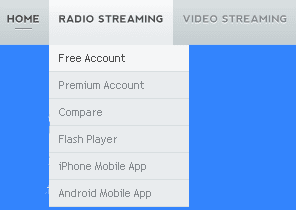
  2. Kemudian pilih radio Streaming dan Free Account

    login
  3. Klik Sign UP For Free Account dan Lengkapi data Informasi yang diminta

    shoutcastfree

  4. Langkah selanjutnya lengkapi login untuk account gratis anda.

    instal-server

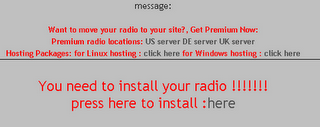
    Jika muncul seperti gambar diatas silahkan klik here,

    broadcaster


    broadcaster


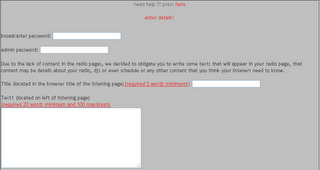
    Lengkapi Broadcester pasword dan admin passoword, ini untuk pada aplikasi dsp plugin, lengkapi juga 5 kata untuk title dari radio streaming yang akan dibuat, ada dua kolom isi dengan minimal 20 kata atau sebagai descripsi dari radio online yang anda buat.

probelinstal


Masalah Sever

shoutcast-server


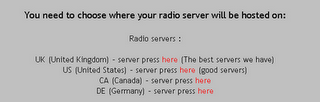
Pilih server yang baik

ganti-server


Tunggu proses penggantian server berlangsung kira-kira 60 second kemudian klik radio detail jika server berhasil maka akan muncul server seperti dibawah ini stream status

serveronline


Status Server Ok (Stream Is On)
shoutcastblog


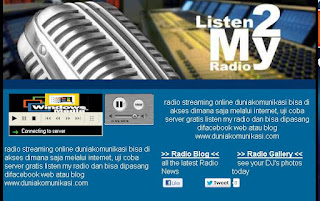
Tampilan blog gratis, lihat deskripsi yang tadi dibuat pada tahapan sebelumnya


  • Tahapan Berikutnya install aplikasi winamp pada komputer anda
  • Kemudian Install DSP PLuginny, jike belum anda bisa download Shoutcast toolsnya. setelah didownload install DSP Pluginnya, cari dsp plugin winamp. kemudian install , langkah install dsp pluginnya,


  • source-dsp

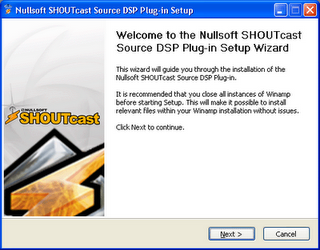
    Klik Tombol Next

    nullsoft-shoutcast

    Jika ingin dirobah silahkan klik browse, tetapi sebaiknya biarkan saja diinstall di program aplikasi atau dengan cara mengklik tombol next

    shoutcast+dsp

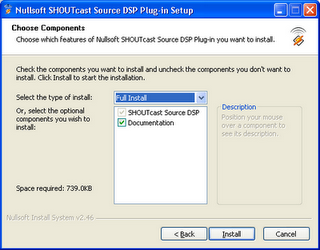
    Pilih apa saja yang ingin diinstallkan, kemudian klik install


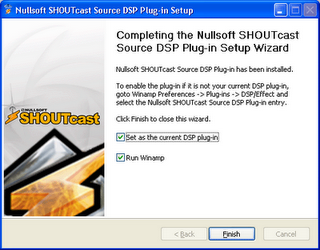
    shoutcast

    Jika centangan diatas tercentang maka saat tombol finis ditekan maka secara otomatis winamp dan dsp plugin shoutcas terbuka.

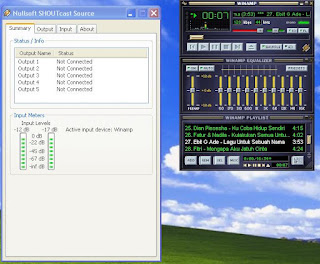
    Dsp Plugin winamp

    Tampilan Shoutcast yang diinstal tadi sudah berjalan bersamaan dengan winamp alias sudah tampil DSPnya.
  • Pasang Microphone pada jack mic komputer atau laptop anda.

  • Langkah selanjutnya adalah mengatur pengaturan di Shoutcast DSP Pluginnya, jika lupa silahkan lihat detail radionya dan isikan url atau alamat yang tertera kedalam dsp plugin tadi.

    masukan alamat server

    Pengaturan Alamat dan port di Shoutcast DSP Plugin

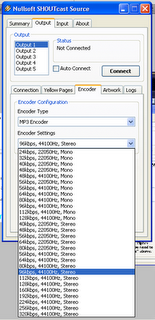
    bitrate

    Pilih Bit rate Lagu yang akan dibroadcast, sesuaikan dengan kemampuan koneksi anda

    seting-mic

    Tab Input, Kemudian pilih Input Device jika hendak menggunakan mic, dan silahkan atur sesuai dengan keinginan anda, baik itu Music Level, Background Musik interval dan lain sebagainya, dan apikasi ini dsp plugin winamp shoutcast sudah dilengkapi juga dengan tombol Pust to talk.

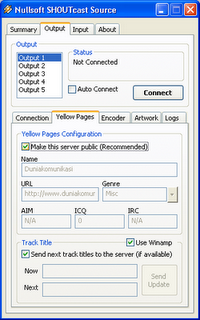
    yellowpages

    Bagian Output Tab Yellow Page, bisa dibiarkan atau bisa juga diisi, sebagai informasi dari radio anda, dan genre lagu-lagunya,


  • Semoga artikel cara membuat radio streaming gratis ini bisa bermanfaat, buat rekan-rekan yang hendak mencoba membuatnya sendiri, jika sudah berhasil anda bisa sebarkan link radionya dan pasang widget radionya diblog, atau bisa juga difacebook. bagi yang ingin pasang di facebook bisa ikuti caranya disini..

    Cara membuat radio streaming gratis ini sebagai tambahan informasi buat teman-teman, teman-teman bisa pergunakan aplikasi lain selain dsp plugin bisa juga dengan menggunakan SAM Broadcaster, dan masih banyak lagi yang lainnya yang bisa digunakan, layanan server gratisan yang disediakan oleh listen2myradio sifatnya sementara dan kita harus sering melihat terkadang servernya tiba-tiba mati tanpa sepengetahuan kita, maka radio streamingnya akan terputus, dan juga membutuhkan koneksi yang memang agak kuat karena menggunakan server luar, bagi yang ingin menggunakan server lokal dan sudah terjamin dan teruji anda bisa mencobanya menggunakannya dan biaya yang ditawarkan juga tidak mahal untuk kualitas yang baik silahkan ke sini, atau sahabat bisa juga baca artikel membuat stasiun radio online sendiri dengan menggunakan server lokal,
     
     
    sumber :  http://www.azzahrafm.com

    Selasa, 22 April 2014

    On 21.04 | By
    MACAM - MACAM SOFTWARE DESAIN GRAFIS & GRATIS

    1. Photoshop
             Adobe Photoshop, atau biasa disebut Photoshop, adalah perangkat lunak editor citra buatan Adobe Systems yang dikhususkan untuk pengeditan foto/gambar dan pembuatan efek. Perangkat lunak ini banyak digunakan oleh fotografer digital dan perusahaan iklan sehingga dianggap sebagai pemimpin pasar (market leader) untuk perangkat lunak pengolah gambar/foto, dan, bersama Adobe Acrobat, dianggap sebagai produk terbaik yang pernah diproduksi oleh Adobe Systems. Versi kedelapan aplikasi ini disebut dengan nama Photoshop CS (Creative Suite), versi sembilan disebut Adobe Photoshop CS2, versi sepuluh disebut Adobe Photoshop CS3 , versi kesebelas adalah Adobe Photoshop CS4 dan versi yang terakhir (keduabelas) adalah Adobe Photoshop CS5.


    2. Corel Draw
            CorelDraw adalah editor grafik vektor yang dibuat oleh Corel, sebuah perusahaan perangkat lunak yang bermarkas di Ottawa, Kanada. Versi terakhirnya versi 15 yang dinamai X5 dirilis pada tanggal 23 Februari 2008. Corel Draw pada awalnya dikembangkan untuk dijalankan pada sistem operasi Windows 2000 dan yang lebih baru. Versi Corel Draw untuk Linux dan Mac OS pernah dikembangkan, tetapi dihentikan karena tingkat penjualannya rendah. Versi CorelDRAW X5 memiliki tampilan baru serta beberapa aplikasi baru yang tidak ada pada CorelDRAW versi sebelumnya. Beberapa aplikasi terbaru yang ada, di antaranya Quick Start, Table, Smart Drawing Tool, Save as Template, dan lain sebagainya.


    3. Adobe Freehand
           Macromedia FreeHand adalah aplikasi komputer untuk membuat grafik vektor 2 dimensi (penggunaan lambang geometris seperti titik, garis, lengkungan dan poligon untuk merepresentasikan gambar, dikenal dengan pemodelan geometris) diorientasikan untuk pasar pemasaran desktop professional. Telah tersedia untuk Microsoft Windows dan Mac OS X.


    4. 3D Max
           Autodesk 3ds Max, sebelumnya 3D Studio Max, adalah 3D komputer grafis perangkat lunak untuk membuat animasi 3D, model, dan gambar. Ini dikembangkan dan diproduksi oleh Autodesk Media dan Entertainment. Hal ini telah pemodelan kemampuan, arsitektur plugin yang fleksibel dan dapat digunakan pada platform Microsoft Windows. Hal ini sering digunakan oleh pengembang permainan video, studio TV komersial dan studio visualisasi arsitektur. Hal ini juga digunakan untuk efek film dan film pra-visualisasi. Selain pemodelan dan alat animasi, versi terbaru dari 3ds Max juga fitur shader (seperti oklusi ambien dan hamburan bawah permukaan), simulasi dinamis, sistem partikel, radiositas, pembuatan peta normal dan rendering, pencahayaan global, antarmuka pengguna disesuaikan, sendiri dan bahasa scripting.Urungkan pengeditan


    5. Adobe Illustrator
           Adobe Illustrator adalah editor grafis vektor yang dikembangkan dan dipasarkan oleh Adobe Systems. Illustrator mirip dalam ruang lingkup, pasar yang dituju, dan fungsionalitas untuk pesaingnya, CorelDraw, Xara Designer Pro dan Macromedia FreeHand . Versi terbaru, Illustrator CS6, adalah generasi keenam belas di lini produk.


    Copyright © Media Social Teknologi | Powered by TSC DESAIN